Commandes
Commandes dans le chat
Tu peux lancer des commandes dans le chat. Le préfixe par défaut est ; :
;fly me
;paint all red
Ton préfixe est personnel et tu peux le changer dans le panneau, sous You Settings (sauf si le propriétaire du jeu l'a verrouillé). Pour lancer une commande sans qu'elle apparaisse dans la fenêtre de chat, mets /e devant :
/e ;fly me
Commandes du panneau
La page Commandes du panneau liste toutes les commandes que tu peux utiliser. En cliquant sur l'une d'elles, tu ouvres sa propre page d'exécution où tu remplis facilement ses arguments. C'est indispensable pour les joueurs qui ne peuvent pas écrire dans le chat, et pratique aussi quand tu ne te souviens plus de ce qu'une commande attend.
Barre de commandes
Il y a aussi une barre de commandes à l'écran, avec des suggestions en direct et de l'autocomplétion pour lancer des commandes rapidement. Tes commandes récentes sont sauvegardées, donc en relancer une ne demande que quelques touches. Appuie sur la touche Apostrophe (') ou Point-virgule (;) pour l'ouvrir. Elle ne s'ouvre que si tes rôles donnent la permission Command Bar.
Cibler des joueurs
La plupart des commandes prennent un joueur. Une partie du nom suffit (;fly ben trouve Benjamin), ou mets @ devant pour chercher par nom d'utilisateur plutôt que par nom d'affichage, par exemple ;fly @ForeverHD (les noms d'utilisateur partiels fonctionnent aussi). Tu peux aussi remplacer le nom par un qualificatif :
| Qualificatif | Cible |
|---|---|
me |
toi |
all |
tous les joueurs du serveur |
others |
tout le monde sauf toi |
random |
un joueur au hasard |
role(mod) |
les joueurs ayant ces rôles |
friends |
les joueurs qui sont tes amis |
radius(20) |
les joueurs à moins de ce nombre de studs de toi |
amount(5) |
ce nombre de joueurs au hasard |
percent(50) |
ce pourcentage du serveur |
team(red) |
les joueurs de ces équipes |
group(123456) |
les joueurs de ces groupes Roblox |
premium |
les joueurs avec Roblox Premium |
;jump others
;kill radius(20)
;give team(red) sword
Les qualificatifs s'enchaînent avec des virgules, donc ;fly me,role(admin) cible toi et tous les admins. Cibler quelqu'un d'autre que toi, et cibler plusieurs joueurs à la fois, sont aussi des permissions de rôle (Targeting Others et Multiple Targets). Vois Rôles pour les accorder.
Modificateurs
Les modificateurs se collent devant le nom d'une commande et changent la façon dont elle s'exécute :
;unfly me
;globalMessage hello
;permMusic 123456
| Modificateur | Effet | Permission |
|---|---|---|
undo (ou un) |
termine toutes les tâches de cette commande et/ou de ce joueur | Neutral |
preview |
ouvre la page d'exécution de la commande au lieu de la lancer | Neutral |
random |
choisit une commande au hasard dans l'instruction | Neutral |
loop(10,2) |
la relance en boucle, ici 10 fois avec 2 secondes entre chaque exécution | Abusive |
spawn |
s'exécute maintenant et à chaque réapparition du joueur | Abusive |
delay(5) |
attend ce nombre de secondes avant de s'exécuter | Abusive |
schedule(1767225600) |
s'exécute à l'heure epoch indiquée | Abusive |
expire(30) (ou until) |
se termine après ce nombre de secondes | Abusive |
join |
s'exécute sur les joueurs quand ils rejoignent ce serveur | Global |
global |
s'exécute une fois sur tous les serveurs | Global |
perm |
s'exécute sur tous les serveurs, actuels et futurs | Global |
permSpawn |
s'exécute maintenant et à chaque réapparition des joueurs, sur ce serveur et sur tous les futurs serveurs qu'ils rejoignent | Global |
permJoin |
s'exécute sur les joueurs quand ils rejoignent, sur tous les serveurs actuels et futurs | Global |
permLoop |
se relance en boucle, sur tous les serveurs actuels et futurs | Global |
permDelay |
attend puis s'exécute, sur tous les serveurs actuels et futurs | Global |
permSchedule |
s'exécute à l'heure epoch indiquée, sur tous les serveurs actuels et futurs | Global |
unperm |
termine toutes les tâches permanentes de cette commande et/ou de ce joueur | Global |
Important
Les modificateurs Abusive et Global demandent les permissions de rôle Modifiers Abusive et Modifiers Global pour être utilisés. Fais TRÈS attention à qui tu les accordes, car une seule commande globale peut toucher tous les serveurs de ton expérience.
Limites
Les commandes sont limitées en fréquence et en taille pour que les joueurs ne puissent pas submerger ton serveur. Chaque rôle contient un Commands Per Minute et un Requests Per Second, et c'est ta valeur la plus haute parmi les rôles que tu possèdes qui compte. Une seule requête est aussi plafonnée par le paramètre de jeu RequestSizeLimit, 1000 caractères par défaut.
Important
Les rôles avec Bypass Limits ignorent ces vérifications, donc fais attention à qui tu les accordes.
Décider ce qui se charge
Tu décides exactement quelles commandes se chargent dans ton jeu. Le ConfigCommands de ton loader contient sept modules par défaut (Owner, Dev, etc.) qui importent des collections de commandes prédéfinies via Internal.loadCommands :
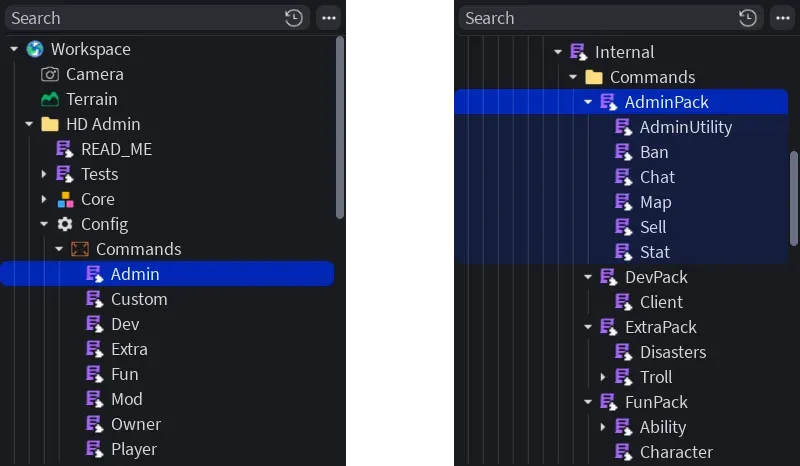
-- Config/Commands/Admin
local modules = script:FindFirstAncestor("HD Admin").Core.MainModule.Value.Modules
local Internal = require(modules.Internal)
return Internal.loadCommands({
    modules = {"AdminPack"}, -- what collection to load (e.g. "AdminPack", "ModUtility", etc)
    exclude = {"LoadMap", "SaveMap"}, -- commands to be skipped from loading
    onlyInclude = {}, -- when not-empty, ONLY these commands load
    tag = script.Name, -- the tag added to every command loaded here which is then used in the 'From Tags' selector in role settings
    modify = { -- a way to change how a command is defined before it loads, keyed by command name
        map = function(command)
            command.config.loadMapOnStart = true
        end,
    },
})
Tu trouves ces collections prédéfinies dans MainModuleValueModulesInternalCommands (par exemple "AdminPack" ou "DevPack"), et tu peux même indiquer des collections plus petites comme "ModUtility", "Movement", etc.
Si un module n'est jamais référencé via loadCommands, son code n'est jamais exécuté avec require, ses modules client ne sont jamais chargés et ses assets ne sont jamais répliqués vers les clients.
Warning
Retirer des commandes dont dépend une page désactive ses fonctionnalités. Par exemple, si la commande ban n'est jamais chargée, les fonctionnalités « Add Ban » de la page Ban cessent de fonctionner.
Valider les commandes
On ajoute régulièrement de nouvelles commandes à HD Admin. Elles sont rangées dans le pack le plus approprié (donc dans les rôles qui vont avec), mais les développeurs ont souvent demandé à avoir un droit de regard sur ce qui arrive dans leur expérience. Pour ça, on a créé une nouvelle section Vet Commands :
Les rôles avec la permission d'édition Vet Commands voient un nouveau bouton Vet en haut de la page Commandes. Il ouvre la section Vet avec trois onglets :
| Onglet | Ce qu'il contient |
|---|---|
| Pending | Les nouvelles commandes en attente de décision. Seuls les validateurs peuvent les lancer, donc tu peux les tester sans risque avant de les approuver |
| Approved | Les commandes que tous ceux qui y ont accès peuvent utiliser |
| Disabled | Les commandes que personne ne peut lancer, pas même le Owner. Comme les Pending, elles sont aussi masquées de la page Commandes |
Vois la liste de toutes les commandes ici.
Tip
Par défaut, « Auto Approve New » est sur true, donc tu dois le passer à false en jeu si tu veux que les nouvelles commandes arrivent toujours en Pending.
Info
La plupart des futures commandes seront publiées dans ExtraPack. Même si « Auto Approve New » est sur true, tu n'as donc pas à t'inquiéter de voir de nouvelles commandes apparaître au hasard dans ta page Commandes, puisque le tag « Extra » n'est utilisé par défaut dans aucun rôle. À la place, tu es prévenu chaque fois qu'une nouvelle commande est ajoutée, et tu décides ensuite de l'ajouter ou non à un rôle existant ou à un nouveau rôle.
Outils
Tu n'as pas à configurer ;give et ;giveAll, car HD Admin parcourt ReplicatedStorage, ServerStorage, Lighting et StarterPack à la recherche de chaque instance Tool. Celles trouvées sont celles qui apparaissent sur la page d'exécution et dans les suggestions de la barre de commandes. Si tu préfères tout garder au même endroit, mets-les dans HD AdminConfigTools.
