Comandos
Comandos de chat
Puedes ejecutar comandos en el chat. El prefijo por defecto es ;:
;fly me
;paint all red
Tu prefijo es personal y puedes cambiarlo en el panel, en You Settings (a menos que el propietario del juego lo haya bloqueado). Para ejecutar un comando sin que aparezca en la ventana del chat, escribe /e al principio:
/e ;fly me
Comandos del panel
La página de Comandos del panel lista todos los comandos que puedes usar. Al hacer clic en uno se abre su propia página de ejecución, donde puedes llenar sus argumentos fácilmente. Esto es esencial para los jugadores que no pueden chatear, y también útil cuando no recuerdas qué espera un comando.
Barra de comandos
También hay una barra de comandos en pantalla con sugerencias en vivo y autocompletado para ejecutar comandos rápidamente. Tus comandos recientes se guardan, así que volver a ejecutar uno toma un par de teclas. Presiona la tecla de comilla simple (') o la de punto y coma (;) para abrirla. Solo se puede abrir si tus roles te dan el permiso Command Bar.
Cómo apuntar a jugadores
La mayoría de los comandos reciben un jugador. Basta con una parte del nombre (;fly ben encuentra a Benjamin), o pon @ al principio para buscar por nombre de usuario en lugar del nombre para mostrar, como ;fly @ForeverHD (los nombres de usuario parciales también funcionan). También puedes cambiar el nombre por un calificador:
| Calificador | A quién apunta |
|---|---|
me |
a ti |
all |
a todos los jugadores del servidor |
others |
a todos menos a ti |
random |
a un jugador al azar |
role(mod) |
a los jugadores con esos roles |
friends |
a los jugadores que son tus amigos |
radius(20) |
a los jugadores dentro de esa cantidad de studs a tu alrededor |
amount(5) |
a esa cantidad de jugadores al azar |
percent(50) |
a ese porcentaje del servidor |
team(red) |
a los jugadores de esos equipos |
group(123456) |
a los jugadores de esos grupos de Roblox |
premium |
a los jugadores con Roblox Premium |
;jump others
;kill radius(20)
;give team(red) sword
Los calificadores se encadenan con comas, así que ;fly me,role(admin) apunta a ti y a todos los Admin. Apuntar a alguien que no seas tú, y apuntar a varios jugadores a la vez, también son permisos de rol (Targeting Others y Multiple Targets). Consulta Roles para darlos.
Modificadores
Los modificadores se colocan al principio del nombre de un comando y cambian cómo se ejecuta:
;unfly me
;globalMessage hello
;permMusic 123456
| Modificador | Efecto | Permiso |
|---|---|---|
undo (o un) |
termina todas las tareas de este comando y/o jugador | Neutral |
preview |
abre la página de ejecución del comando en lugar de ejecutarlo | Neutral |
random |
elige un comando al azar de la instrucción | Neutral |
loop(10,2) |
se vuelve a ejecutar repetidamente, aquí 10 veces con 2 segundos entre ejecuciones | Abusive |
spawn |
se ejecuta ahora y cada vez que el jugador reaparece | Abusive |
delay(5) |
espera esa cantidad de segundos antes de ejecutarse | Abusive |
schedule(1767225600) |
se ejecuta en el momento epoch indicado | Abusive |
expire(30) (o until) |
termina después de esa cantidad de segundos | Abusive |
join |
se ejecuta en los jugadores cuando entran a este servidor | Global |
global |
se ejecuta una vez en todos los servidores | Global |
perm |
se ejecuta en todos los servidores y en los servidores futuros | Global |
permSpawn |
se ejecuta ahora y cada vez que los jugadores reaparecen, en este servidor y en todos los servidores futuros a los que entren | Global |
permJoin |
se ejecuta en los jugadores cuando entran, en todos los servidores y en los servidores futuros | Global |
permLoop |
se vuelve a ejecutar repetidamente, en todos los servidores y en los servidores futuros | Global |
permDelay |
espera y luego se ejecuta, en todos los servidores y en los servidores futuros | Global |
permSchedule |
se ejecuta en el momento epoch indicado, en todos los servidores y en los servidores futuros | Global |
unperm |
termina todas las tareas permanentes de este comando y/o jugador | Global |
Important
Los modificadores Abusive y Global requieren los permisos de rol Modifiers Abusive y Modifiers Global para poder usarse. Ten MUCHO cuidado con a quién se los das, ya que un solo comando global puede llegar a todos los servidores de tu experiencia.
Límites
Los comandos tienen límites de frecuencia y de tamaño para que los jugadores no puedan saturar tu servidor. Cada rol incluye Commands Per Minute y Requests Per Second, y gana el valor más alto entre los roles que tengas. Además, una sola solicitud está limitada por el ajuste de juego RequestSizeLimit, que por defecto es de 1000 caracteres.
Important
Los roles con Bypass Limits se saltan estas comprobaciones, así que ten cuidado con a quién se lo das.
Decide qué se carga
Tú decides exactamente qué comandos se cargan en tu juego. El ConfigCommands de tu loader contiene siete módulos por defecto (Owner, Dev, etc.) que incorporan colecciones de comandos ya hechas mediante Internal.loadCommands:
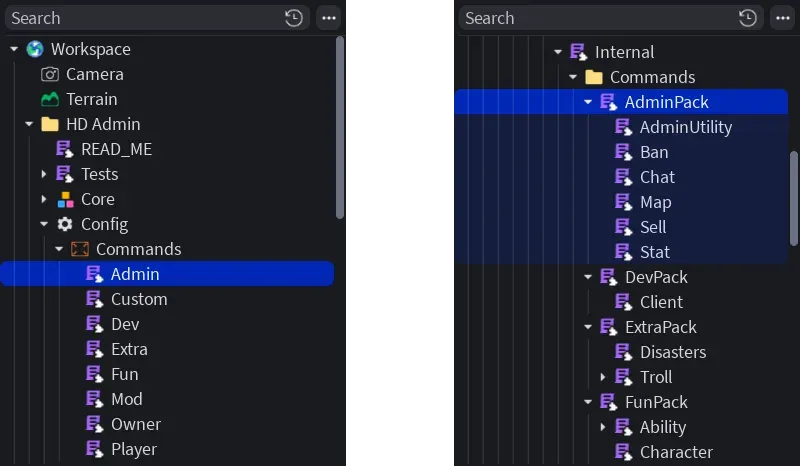
-- Config/Commands/Admin
local modules = script:FindFirstAncestor("HD Admin").Core.MainModule.Value.Modules
local Internal = require(modules.Internal)
return Internal.loadCommands({
    modules = {"AdminPack"}, -- what collection to load (e.g. "AdminPack", "ModUtility", etc)
    exclude = {"LoadMap", "SaveMap"}, -- commands to be skipped from loading
    onlyInclude = {}, -- when not-empty, ONLY these commands load
    tag = script.Name, -- the tag added to every command loaded here which is then used in the 'From Tags' selector in role settings
    modify = { -- a way to change how a command is defined before it loads, keyed by command name
        map = function(command)
            command.config.loadMapOnStart = true
        end,
    },
})
Puedes encontrar estas colecciones ya hechas en MainModuleValueModulesInternalCommands (por ejemplo "AdminPack" o "DevPack") e incluso puedes especificar colecciones más pequeñas como "ModUtility", "Movement", etc.
Si un módulo nunca se referencia mediante loadCommands, su código nunca se ejecuta con require, los módulos de cliente nunca se cargan y los recursos nunca se replican a los clientes.
Warning
Quitar comandos de los que depende una página deshabilitará sus funciones. Por ejemplo, si el comando ban nunca se carga, las funciones de "Add Ban" de la página Ban dejan de funcionar.
Vetar comandos
Con frecuencia agregamos comandos nuevos a HD Admin, y aunque se agrupan en el paquete más adecuado (y por lo tanto en los roles), los desarrolladores a menudo nos han pedido tener la última palabra sobre qué comandos se agregan a su experiencia. Para resolverlo, creamos una nueva sección Vet Commands:
Los roles con el permiso de edición Vet Commands verán un nuevo botón Vet en la parte superior de la página de Comandos. Esto abre la sección Vet con tres pestañas:
| Pestaña | Qué contiene |
|---|---|
| Pending | Comandos nuevos a la espera de una decisión. Solo los que vetan pueden ejecutarlos, así que puedes probarlos con seguridad antes de aprobarlos |
| Approved | Comandos que puede usar todo el que tenga acceso |
| Disabled | Comandos que nadie puede ejecutar, ni siquiera el Owner. Igual que los Pending, tampoco aparecen en la página de Comandos |
Consulta la lista de todos los comandos aquí.
Tip
Por defecto, "Auto Approve New" está en true, así que debes cambiarlo a false dentro del juego si quieres que los comandos nuevos siempre entren en Pending.
Info
La mayoría de los comandos futuros se publicarán en ExtraPack, lo que significa que, aunque "Auto Approve New" esté en true, no tendrás que preocuparte de que estos comandos nuevos se agreguen al azar a tu página de comandos, ya que el tag "Extra" no se usa por defecto en ningún rol. En cambio, se te avisará cada vez que se agregue un comando nuevo, y entonces podrás decidir si lo agregas o no a un rol existente o nuevo.
Herramientas
No tienes que preocuparte por configurar ;give y ;giveAll, ya que HD Admin busca en ReplicatedStorage, ServerStorage, Lighting y StarterPack todas las instancias de Tool. Las que encuentra son las que aparecen en la página de ejecución y en las sugerencias de la barra de comandos. Si prefieres tenerlas todas en un solo lugar, ponlas en HD AdminConfigTools.
